
Góc công nghệ
Hướng dẫn Factory reset (Khôi phục cài đặt gốc) khóa Aqara.
17
Th10
Th10
Hướng dẫn Factory Reset Khóa Aqara – Khôi phục cài đặt gốc
Khóa Aqara là loại khóa thông minh phổ biến, cho phép bạn mở khóa bằng vân tay, mật khẩu, thẻ NFC hoặc qua ứng dụng Aqara Home. Tuy nhiên, trong quá trình sử dụng, bạn có thể gặp một số vấn đề như:
- Quên mật khẩu mở khóa
- Khóa không kết nối được với ứng dụng
- Muốn bán lại hoặc chuyển cho người khác sử dụng
- Khóa hoạt động không ổn định, bị treo, không nhận vân tay
Trong những trường hợp này, bạn có thể cần thực hiện Factory reset khóa Aqara để đưa thiết bị về trạng thái cài đặt gốc.
Lưu ý quan trọng trước khi reset
Trước khi tiến hành khôi phục cài đặt gốc, bạn cần biết rằng:
- Factory reset sẽ xóa toàn bộ cài đặt trên khóa, bao gồm:
- Mật khẩu mở khóa
- Vân tay đã đăng ký
- Thẻ NFC đã thêm
- Kết nối với ứng dụng Aqara Home
- Các quyền truy cập của người dùng
- Sau khi reset, khóa sẽ trở về trạng thái như mới mua.
- Bạn cần có mật khẩu quản trị hoặc mật khẩu mở khóa hiện tại để thực hiện reset trong một số trường hợp.
- Nếu không có mật khẩu quản trị, bạn cần tháo pin khóa và kiểm tra xem khóa có nút reset vật lý ở mặt sau hay không.
Hướng dẫn Factory Reset Khóa Aqara
Lưu ý: Reset khóa sẽ ở mặt trong của khóa, nên nếu reset thi phải mở cửa ra ở bên trong nhà mới thực hiện được.
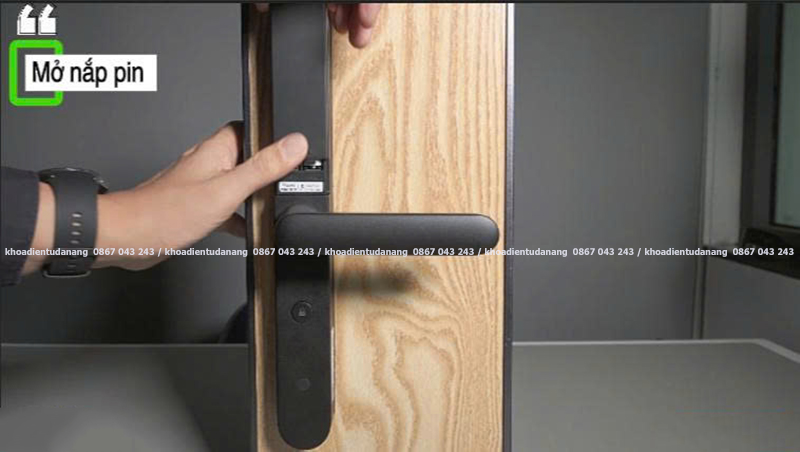
Bước 1: Mở nắp pin khóa
Trên hầu hết các mẫu khóa Aqara, bạn hãy thực hiện như sau:
- Kiểm tra mặt trong của khóa, nơi gắn vào cửa.
- Tìm nắp đậy hộp pin.
- Trượt hoặc nhấc nắp pin ra.
Bước 2: Tìm nút Reset
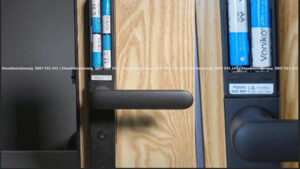
Sau khi tháo nắp đậy pin ra pin, bạn hãy tìm một nút nhỏ được đánh dấu là Reset hoặc một lỗ nhỏ dùng để reset.
Thông thường, nút reset sẽ nằm gần khối pin hoặc phía sau bảng mạch.
Bước 3: Nhấn giữ nút Reset
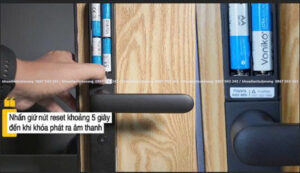
Dùng một vật nhọn như móng tay, tăm, kim hoặc đầu bút bi để nhấn giữ nút reset.
Trong khi giữ nút reset:
- Tiếp tục nhấn giữ nút reset trong khoảng 5 đến 10 giây.
- Khi khóa phát ra tiếng bíp hoặc đèn báo nhấp nháy, bạn có thể nhả nút.
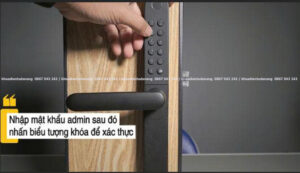
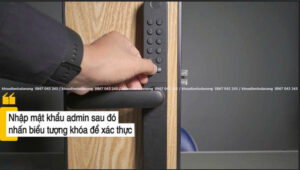
Bước 4: Xác thực quản trị viên (nhập mã admin)
Lưu ý: Lắng nghe giọng nói hướng dẫn phát ra từ khóa. Khóa sẽ yêu cầu quét vân tay Admin hoặc nhập mật mã Admin để xác nhận quyền sở hữu. Sau khi xác thực, khóa sẽ tiến hành xóa dữ liệu hoàn toàn.
- Nhập mã admin vào.
- Sau đó nhấn biểu tượng khóa để xác thực.
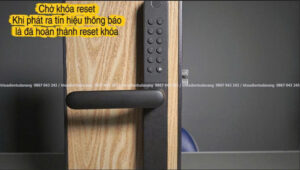
Bước 5: Chờ khóa reset
Bước 6: Kiểm tra trạng thái khóa sau khi khôi phục
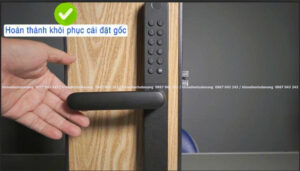
Sau khi reset thành công:
- Khóa sẽ về trạng thái chờ cài đặt.
- Mật khẩu mặc định hoặc mật khẩu quản trị cũ sẽ không còn hiệu lực.
- Sau khi khôi phục cài đặt gốc thì bất kỳ dấu vân tay nào cũng có thể mở được khóa
- Bạn có thể thêm lại khóa vào ứng dụng Aqara Home từ đầu.
- Nếu khóa yêu cầu mật khẩu mặc định, bạn hãy kiểm tra hướng dẫn sử dụng đi kèm sản phẩm hoặc trang hỗ trợ chính thức của Aqara.
Lưu ý sau khi reset xong
Khi khóa đã được khôi phục cài đặt gốc, bạn cần thực hiện lại các bước cài đặt ban đầu:
- Thêm khóa vào ứng dụng Aqara Home.
- Tạo mật khẩu quản trị mới.
- Đăng ký vân tay, thẻ NFC hoặc mật khẩu mở khóa mới.
- Kiểm tra lại khả năng mở khóa từ bên ngoài và bên trong cửa.
- Đảm bảo khóa đã được kết nối lại với cổng Aqara Hub nếu bạn muốn điều khiển từ xa.